
Antes de começar
Você fará a configuração em dois computadores
NO COMPUTADOR SERVIDOR
É o computador que fica no escritório e onde está instalado o sistema que você precisa acessar. Os passos 1, 2 e 3 são realizados nele.
NO OUTRO COMPUTADOR
É o notebook ou computador pessoal usado fora do escritório. Nele você digitará o ID do servidor para iniciar a conexão.
O AnyDesk deve estar instalado nas duas máquinas. Não compartilhe o ID e a senha com desconhecidos. A AnyDesk informa que nunca solicita sua senha.
Faça tudo abaixo no computador servidor
Ative o acesso não supervisionado
Abra o AnyDesk no servidor. Use o atalho da área de trabalho ou pesquise “AnyDesk” no menu Iniciar do Windows.
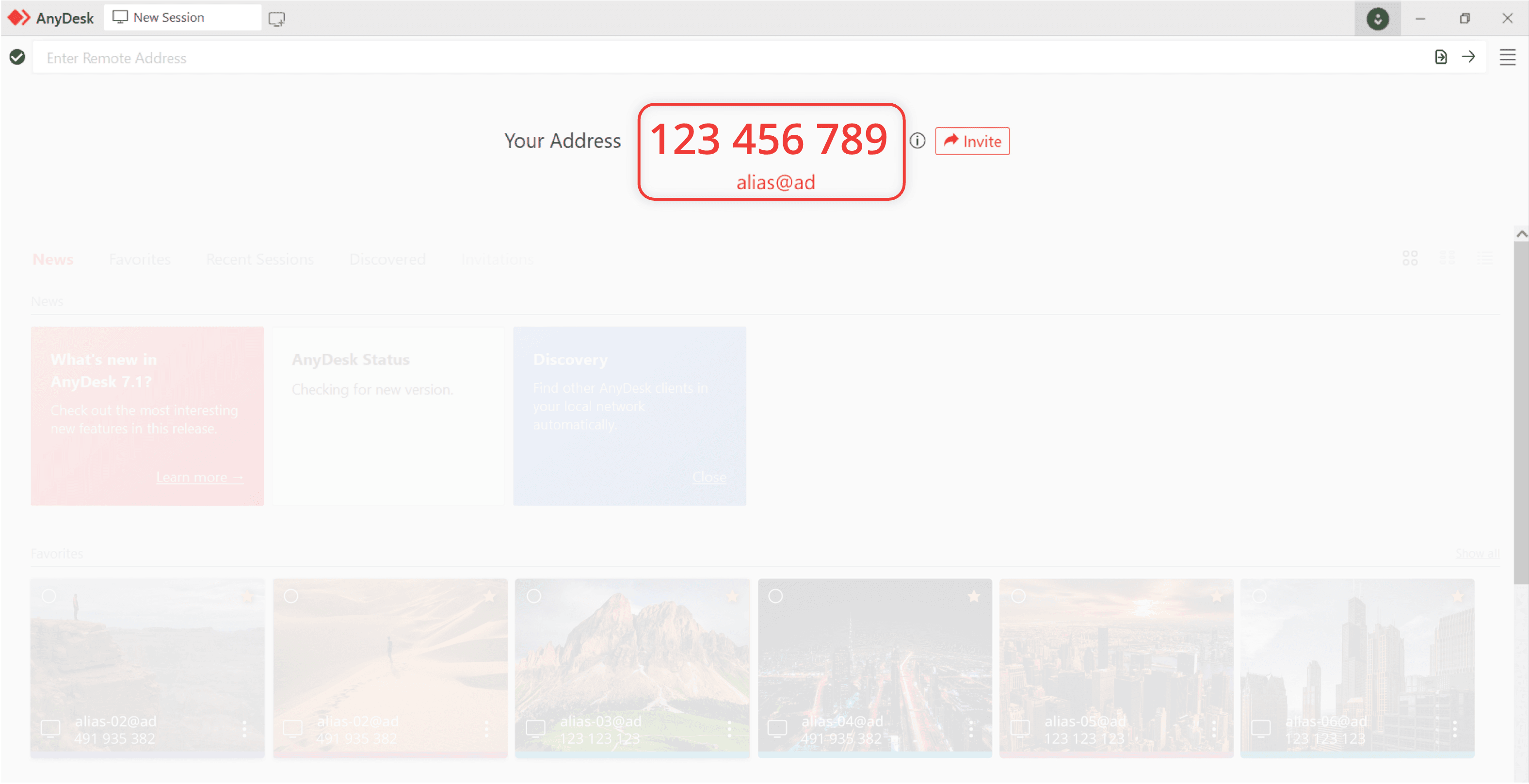
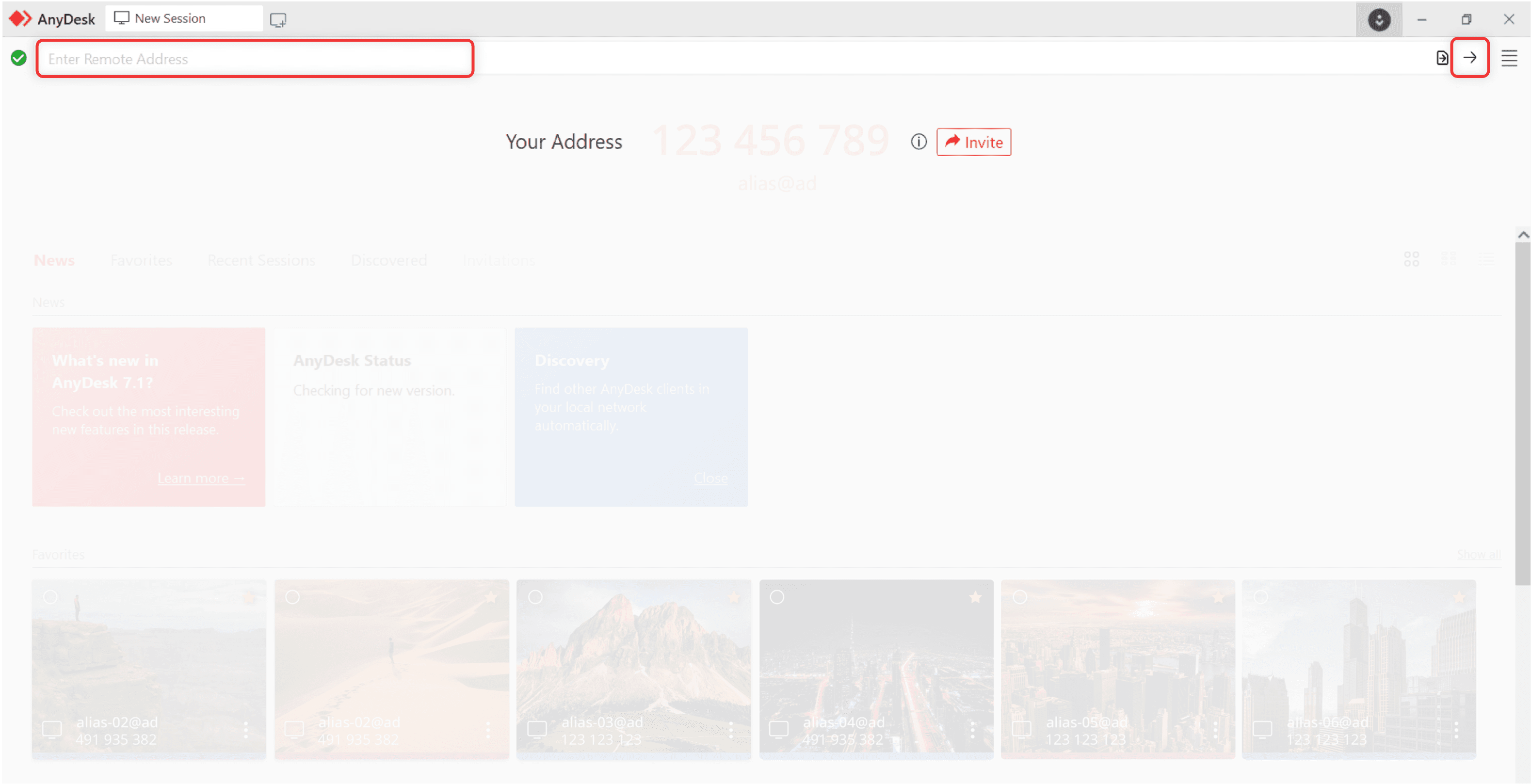
Anote o ID desta máquina. É o número de nove ou dez dígitos mostrado em “Este dispositivo”, “Seu endereço” ou “Your Address”. Não anote o campo “Endereço remoto”.
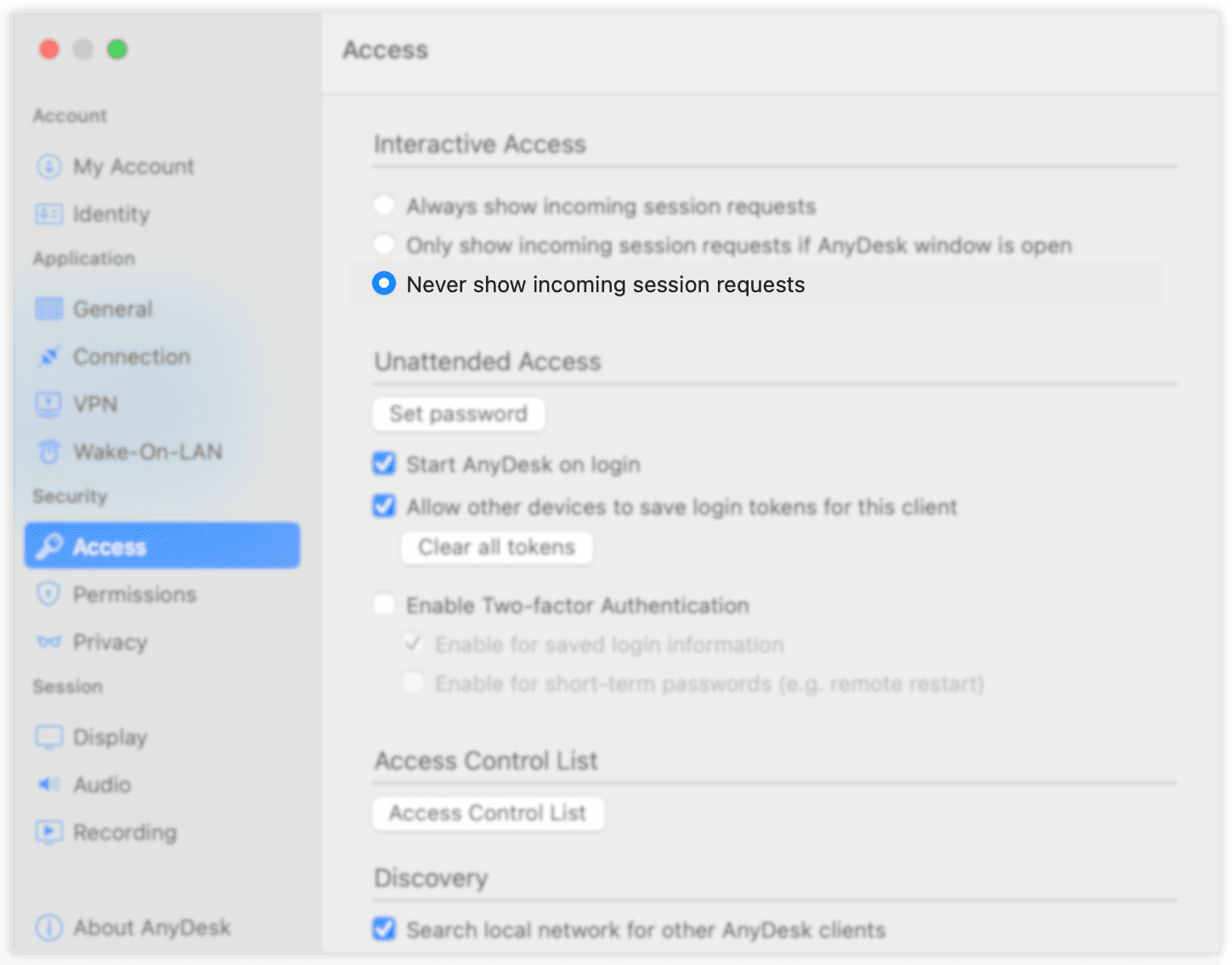
Clique no menu ☰, no canto superior direito. Em seguida, escolha Configurações e, na lateral esquerda, clique em Acesso.
Libere a alteração das configurações. Se o botão “Desbloquear configurações de segurança” aparecer, clique nele e confirme a solicitação do Windows como administrador. Depois, em “Acesso não supervisionado”, clique em Definir senha.
Crie e aplique a senha. Digite a mesma senha nos dois campos. Use mais de 12 caracteres com letras maiúsculas, minúsculas, números e símbolos. Clique em Aplicar e guarde a senha em local seguro.
 23
23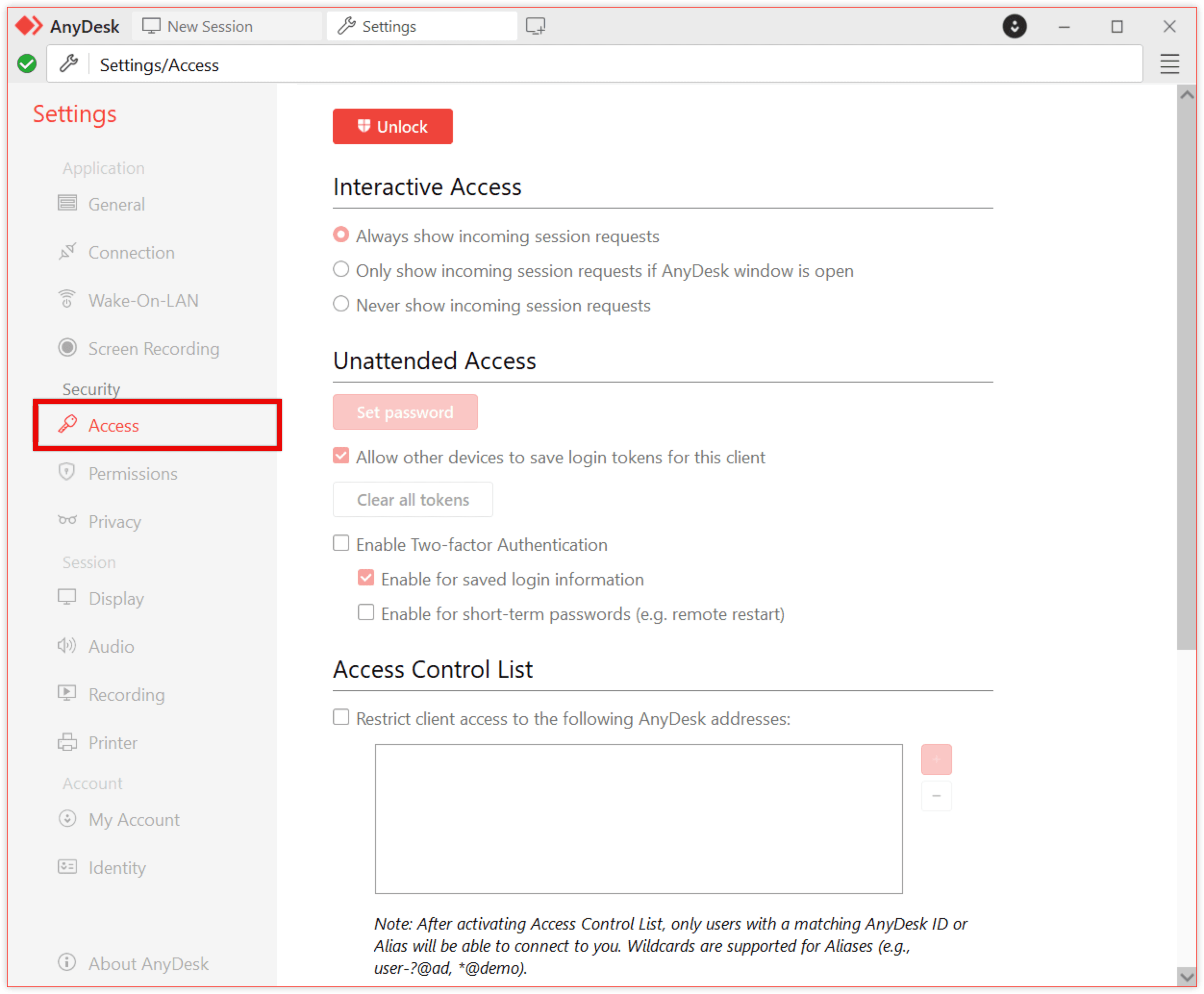 34A4B
34A4B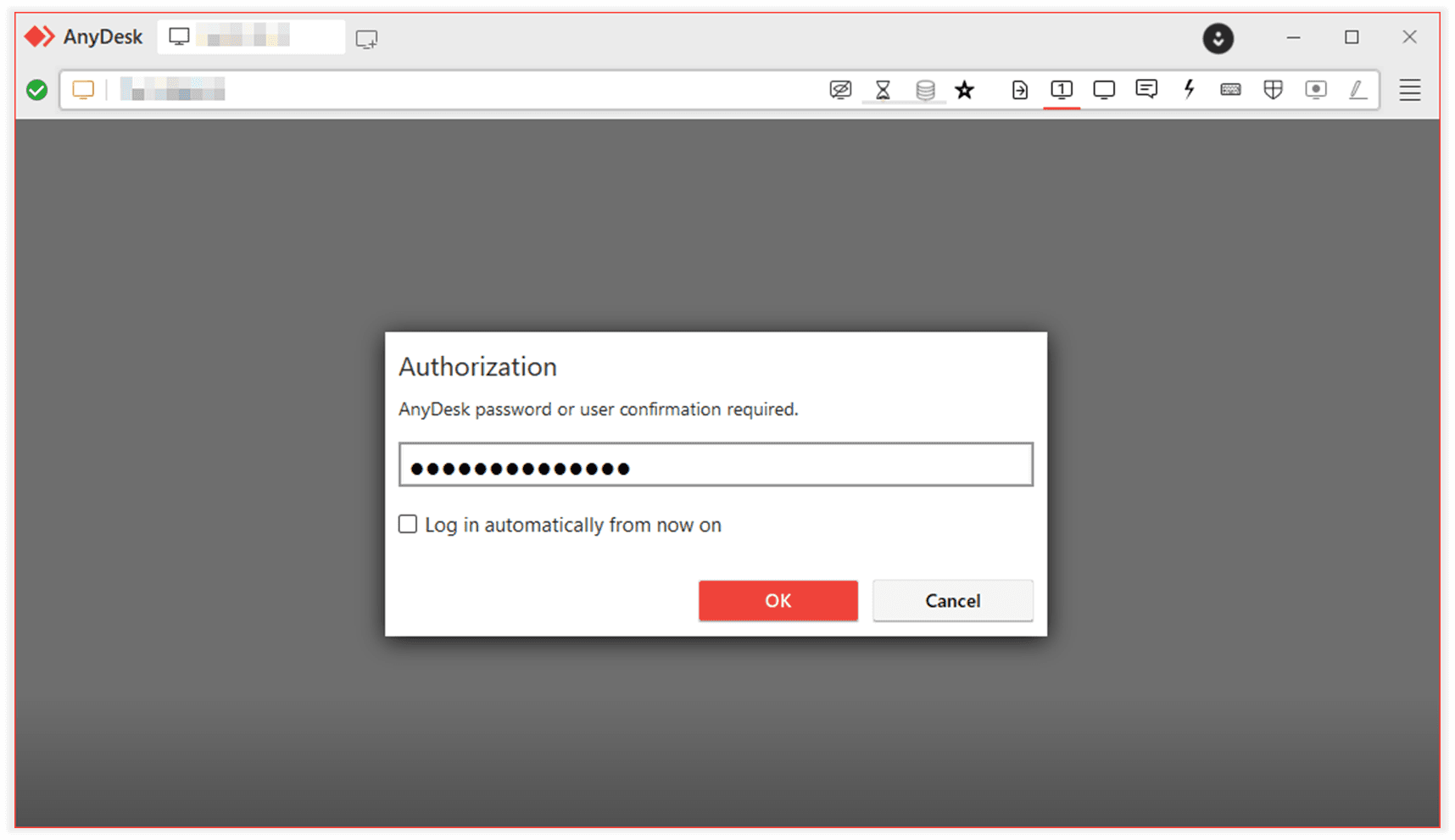 5
5Permissões
Confira o que o acesso remoto poderá fazer
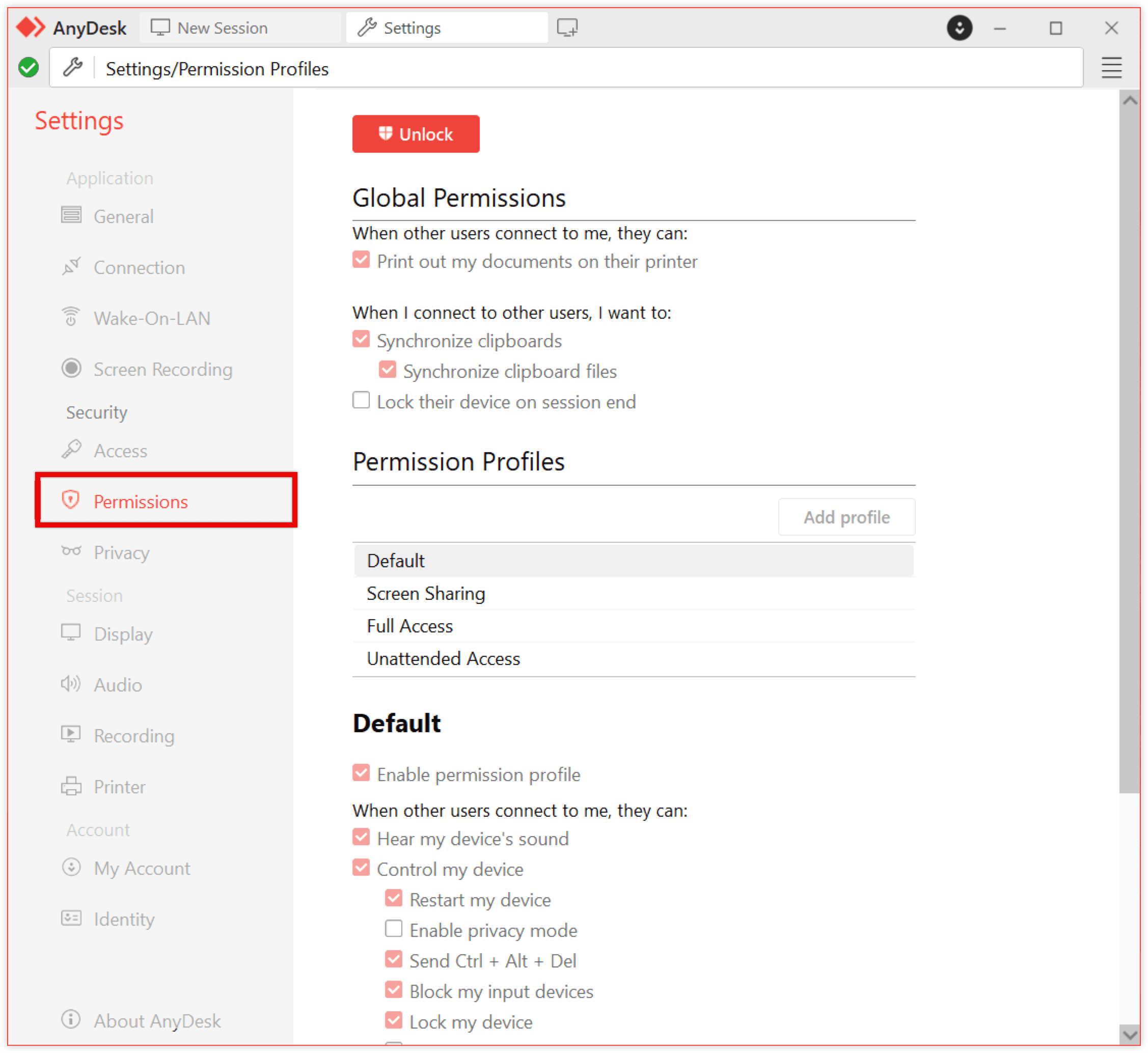
Em Configurações → Permissões, abra o perfil de acesso não supervisionado e permita, conforme sua necessidade:
- Visualizar a tela
- Controlar teclado e mouse
- Usar a área de transferência
- Transferir arquivos
- Reiniciar o computador
- Bloquear a conta ao finalizar
Primeiro configure e teste o acesso não supervisionado. Somente depois selecione “Nunca mostrar solicitações de sessão recebidas”.
Após o teste, em Configurações → Acesso → Acesso interativo, marque Nunca mostrar solicitações de sessão recebidas. A máquina passará a aceitar apenas conexões autenticadas pela senha.
Windows
Evite que o servidor fique indisponível
No computador do escritório, abra Configurações do Windows → Sistema → Energia e bateria → Tela e suspensão.
O monitor pode apagar. O computador, porém, não pode entrar em suspensão, pois deixaria de responder ao acesso remoto.
No computador remoto
Faça o primeiro acesso
- Abra o AnyDesk.
- Digite o ID do servidor no campo de endereço remoto e clique em Conectar ou pressione Enter.
- Quando solicitado, escolha o acesso por senha e informe a senha de acesso não supervisionado.
- Somente se a máquina for pessoal e confiável, marque Entrar automaticamente a partir de agora.
- Confirme para iniciar a sessão.
Validação final
Teste como se já estivesse fora do escritório
- Reinicie o computador servidor.
- Aguarde o Windows iniciar.
- Não abra o AnyDesk manualmente.
- Tente conectar pela outra máquina.
A instalação e o acesso não supervisionado estão configurados corretamente.
Caso ainda não tenha instalado
Baixe o AnyDesk pelo site oficial
Baixe o instalador, abra o arquivo e escolha Instalar AnyDesk neste dispositivo. Conclua com uma conta administradora. A versão instalada inicia junto com o Windows e permanece disponível depois de reinicializações; a versão portátil não oferece essa garantia.
Baixar AnyDesk para Windows ↗