
Antes de começar
Entenda o que será enviado
Você não enviará o endereço administrativo do ZKBio CVAccess. Será enviado somente o endereço do formulário de pré-cadastro do visitante, criado para essa finalidade.
O manual de referência é da versão 4.0.0. O módulo e alguns nomes podem mudar conforme a versão, tradução e licença instalada. Procure termos equivalentes a “Visitante”, “Gerenciamento básico”, “Parâmetros” e “Registro autônomo de visitantes”.
Premissa para acesso externo
O IP local do servidor não funciona diretamente fora da empresa
Para usuários externos, o link precisa utilizar um destes formatos:
Além disso, será necessário configurar no roteador o redirecionamento da conexão. Veja um exemplo ilustrativo:
187.50.20.10:8098192.168.0.100:8098Substitua todos os dados acima. Os endereços IP e a porta devem ser os valores reais da sua internet, do seu roteador e do computador onde o ZKBio está instalado.
Ter um IP público não é suficiente
- Confirmar que a operadora fornece IPv4 público, sem CGNAT.
- Criar o redirecionamento da porta no roteador.
- Liberar a porta necessária no Firewall do Windows.
- Confirmar que o serviço ZKBio está escutando nessa porta.
- Testar pelo celular com o Wi-Fi desligado.
IP local + porta não funcionará diretamente para usuários externos. Você precisa de IP público ou domínio público, com a porta corretamente direcionada.
A publicação deve ser feita por um técnico. Sempre que possível, utilize domínio público, HTTPS, certificado válido e regras restritivas de firewall. Não exponha diretamente a porta administrativa do ZKBio apenas para concluir este tutorial.
No computador servidor ou administrativo
Entre no ZKBio CVAccess
- Abra o navegador e acesse o endereço do seu ZKBio CVAccess.
- Informe um usuário com permissão para configurar o módulo de visitantes.
- Clique em Login.
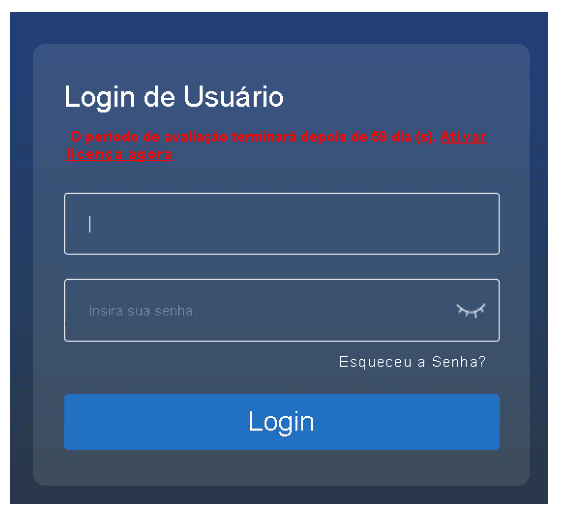
Selecionar o módulo
Abra o módulo Visitante
Clique no ícone de nove pontos, próximo ao logotipo do ZKBio CVAccess.
No painel de módulos, clique em Visitante.
Aguarde o menu lateral do módulo aparecer.
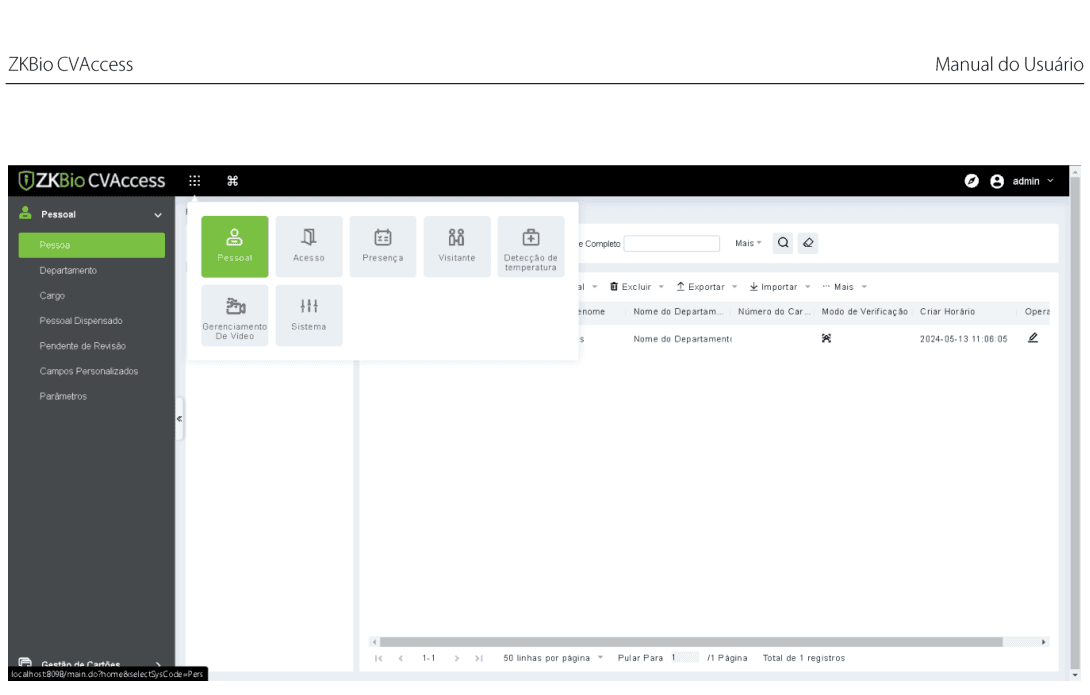 2
2Configuração do visitante
Localize o registro autônomo
No menu lateral do módulo Visitante, abra:
Use o caminho acima como referência. Em algumas traduções, os nomes podem aparecer como “Gestão básica do visitante”, “Autocadastro”, “Pré-registro” ou “Visitor Autonomous Registration”.
Endereço do formulário
Ative e configure a URL de autocadastro
- Ative a opção equivalente a Habilitar URL de registro de visitante ou Registro autônomo de visitantes.
- Localize o campo destinado à URL de registro.
- Informe o endereço público seguro do seu servidor, acrescentando /tokenVisRes ao final.
- Salve em OK, Confirmar ou Salvar.
https://visitantes.suaempresa.com.br/tokenVisResEm rede local, pode existir um endereço semelhante a http://IP_DO_SERVIDOR:PORTA/tokenVisRes, mas ele normalmente não funciona para visitantes fora do local.
Se “revisão automática do pré-registro” estiver desativada, alguém deverá aprovar a solicitação antes de o visitante receber ou utilizar sua credencial.
WhatsApp ou e-mail
Teste e envie o link
- Copie a URL completa configurada no passo anterior.
- Abra uma janela anônima do navegador e teste o endereço antes de enviar.
- Confirme se o formulário abre sem solicitar o login administrativo.
- Envie o link ao visitante por WhatsApp ou e-mail.
O visitante deverá informar os campos solicitados, como nome, documento, empresa, pessoa visitada, departamento, motivo e período da visita. Os campos exibidos dependem da configuração do sistema.
Depois do envio
Confirme se a reserva chegou
- Volte ao módulo Visitante.
- Abra Reserva de visitantes, Pré-registros ou a opção equivalente.
- Pesquise pelo nome, documento ou data informada.
- Revise os dados e aprove a solicitação, caso a aprovação manual esteja habilitada.
- Confirme o período e o nível de acesso antes de liberar a credencial.
O processo está correto quando o formulário abre fora da rede, o visitante consegue enviar os dados e a reserva aparece no ZKBio CVAccess.